
GPTsとは?普通のChatGPTとの違いと使い方を実演【専門家・先生業向け】
こんにちは、KUMATAN HOUSEの伊東祐希です。
突然ですが、
「GPTs」というChatGPTの
機能はご存知ですか?
もしかしたら、「GPTs」という言葉を見かけても「普通のChatGPTと何が違うのか分からない」「リンクを開いた後、何をすればよいのか分からない」といったように、気にはなっていても、使わずに閉じてしまったことはありませんか?
この動画をご覧になっている方の中には、すでにGPTsを使ったことがある方もいらっしゃるかもしれません。この「GPTs」とは、プログラミングの知識がなくても、目的に合わせて自分専用のChatGPTをカスタマイズできる機能です。
簡単にお伝えすると、普通のChatGPTが、さまざまな相談に対応する「総合窓口」なら、GPTsは、一つの目的に合わせて進め方まで用意された「専用窓口」です。ただ、説明を聞くだけでは、実際にどう使うのかは分かりにくいですよね。そこで今回は「GPTsとは何なのか」「普通のChatGPTとどこが違うのか」「リンクを開いた後、どのように質問へ答えるのか」「どのような結果が出来上がるのか」実際の画面をお見せしながらご紹介いたします。
今回使うGPTsは、KUMATAN HOUSEが先生業・専門家の方のために独自に設計した、「専門家のためのナレッジ化準備ナビ」です。私自身の仕事を例に使ってみます。この記事をご覧いただくと、GPTsがどのようなものなのかだけでなく、「自分が使う時は、この順番で進めればよいのだな」というところまで、具体的に分かるようになります。
それでは、まず普通のChatGPTとの違いから確認してまいりましょう。
普通のChatGPTと
GPTsの違い
普通のChatGPTは、「文章を考えてもらう」「情報を整理してもらう」「分からないことを質問する」このように、さまざまな目的で利用できる総合窓口のようなものです。その一方で、何をしてほしいのかを具体的に伝えないと、求めている回答が出ない可能性があります。一方、GPTsは、特定の目的に合わせて作られた専用のChatGPTです。
「何を確認するのか」「どのような順番で進むのか」「最後に何を出力してほしいのか」こうした目的や進め方が、あらかじめ用意されています。例えば、病院に総合受付がある一方で、眼科や内科など、目的に応じた専門窓口がありますよね。
普通のChatGPTとGPTsも、そのような違いをイメージしていただくと分かりやすいと思います。
普通のChatGPTでは、相談内容や進め方をご自身で説明します。GPTsでは、画面に表示される質問へ順番に答えていくことで、その目的に合った対話を進めることができます。つまり、「何を頼めばよいのか分からない」「どのように説明すればよいのか分からない」という方ほど、目的に合ったGPTsを使うことで、最初の一歩を進めやすくなります。
専門家のための
ナレッジ化準備ナビとは?
今回使うのは、「専門家のためのナレッジ化準備ナビ」というGPTsです。
先生業や専門家の方がAIに文章を頼んだ時、「内容は間違っていないけれど、どこか自分らしくない」「言葉が一般的で、誰にでも当てはまる文章に見える」「大切にしていることや、避けたい表現が反映されない」そのような違和感を感じることがあります。
このGPTsは、いきなり文章の書き方や指示文を変える前に、まずAIへどのような判断材料を渡せばよいのかを整理していただくために、独自に作成した専用のGPTsです。
具体的には、「ご自身の経験」「判断基準」「大切にしてきた言葉」「避けたい表現」こうした材料を、AIに伝えやすい形へ整理していきます。今回は私自身のことを入力していきますが、「自分だったら、どのようなことを入力するだろうか」と、ご自身のことに置き換えながらご覧いただけたらと思います。
GPTsを使う前の
簡単なワーク
それでは、始める前に簡単なワークを行いたいと思います。このワークは、これからGPTsをお使いいただく上で、必要な情報をあらかじめ準備するためのものです。今から質問することをイメージしてみてください。
お客様や受講生の方から、よく聞かれることは何でしょうか?
例えば、「何から始めればよいですか?」「私の場合でもできますか?」「どれを選べばよいですか?」といった短い質問でも構いません。頭の中で一つ思い出すだけで大丈夫です。何度も聞かれる質問の中には、ご自身が現場で何度も考え、説明し、判断してきたことが隠れています。それが、ご自身の判断軸を見つける入口になります。
それでは、ここから実際の画面を見ていきましょう。
「専門家のためのナレッジ化準備ナビ」
を実際に使ってみます
ここからは、「専門家のためのナレッジ化準備ナビ」を実際の画面で使ってみます。概要欄にあるリンクから、こちらと同じ画面を開くことができます。もしChatGPTを初めてお使いになるという方は、最初に右上のボタンからログインを行ってください。GoogleやAppleのアカウントをお持ちでしたら、そちらのアカウントでログインすることができます。
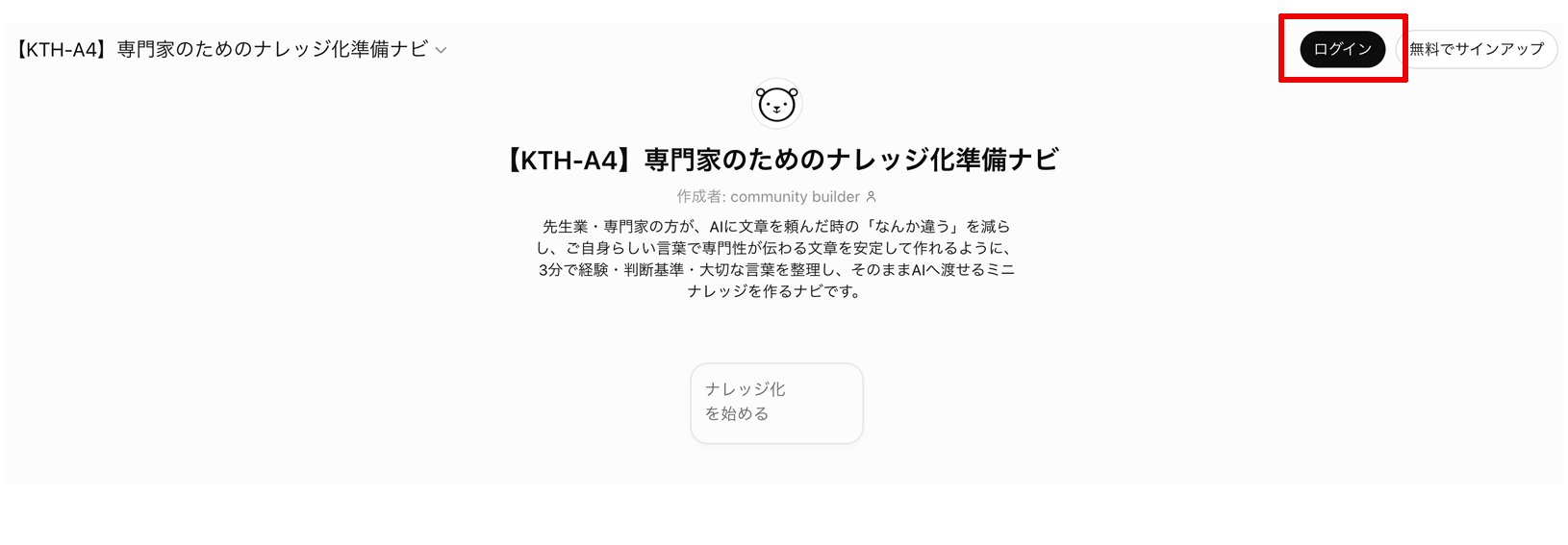
それでは、早速始めたいと思います。私自身は通常、ChatGPTの有料プランを使っています。ただ、今回は無料版をお使いになる方も多いかと思いますので、無料版を使って進めたいと思います。まず、画面の中央にある「ナレッジ化を始める」というボタンをクリックしてください。
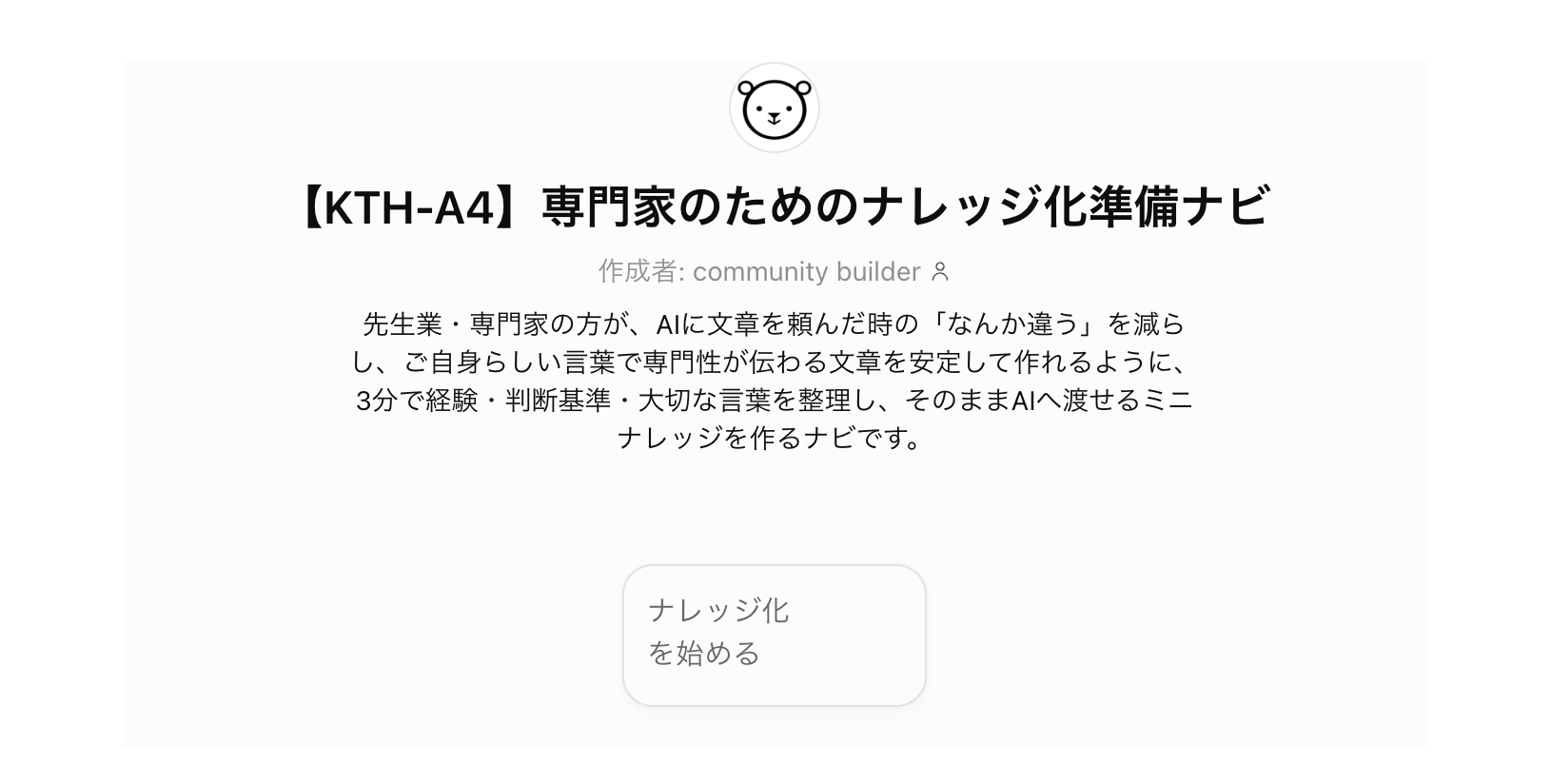 ここからは、表示される質問へ一つずつ答えていきます。このナビでは、3分ほどで、「今すでにお持ちの経験」「判断基準」「大切な言葉」を整理し、AIへ渡せる「判断軸ナレッジ」を作ります。難しい文章にまとめる必要はありません。短い言葉で大丈夫です。
最初に名前と
専門分野を入力します
最初に、「このナビの中でお呼びする名前と、ご専門やご活動内容を一言で教えてください。ニックネームでも大丈夫です」と表示されます。
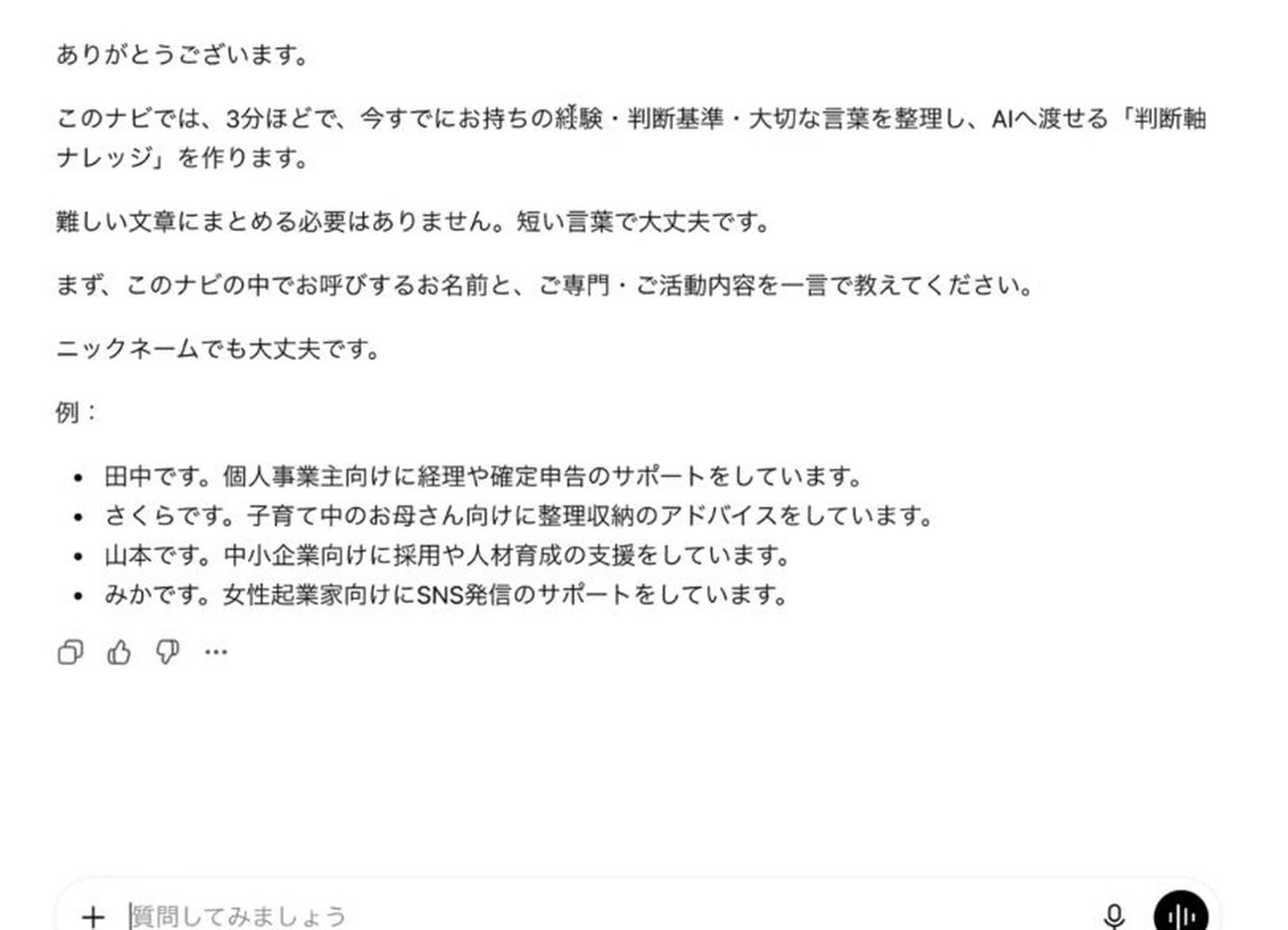
こちらに例も書かれています。今回は時間短縮のため、事前に回答をご用意しましたので、そちらを入力したいと思います。私自身のことですので、次のように入力します。お客様を大切にしている先生業・専門家の方の経験や専門性を、発信とAI活用で必要な方へ届けるためのサポートを行っています。
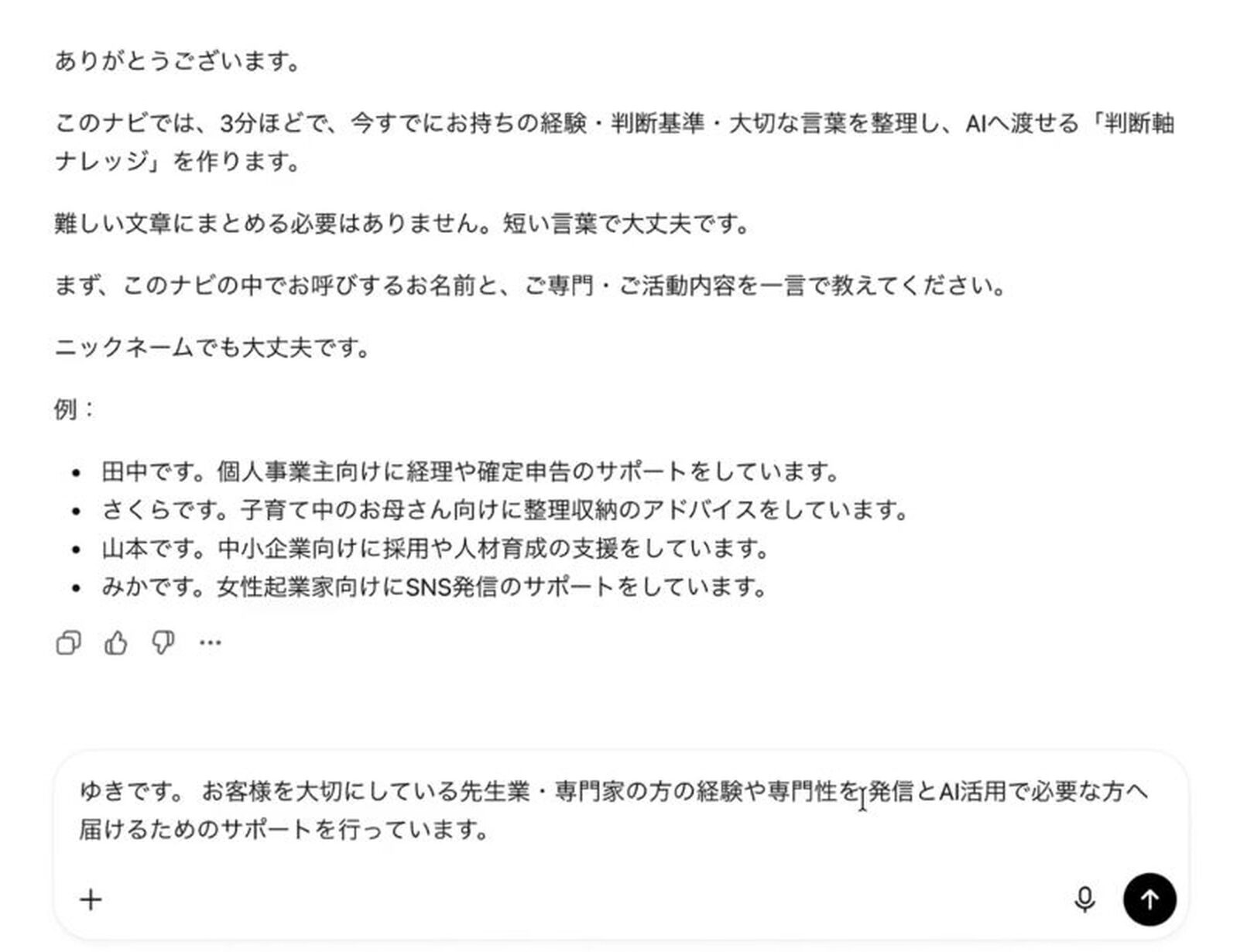
こちらの内容を送信します。
質問1:お客様から
よく聞かれる質問や相談
送信すると、最初の質問が表示されます。お客様からよく聞かれる質問や相談を、一つ教えてください。
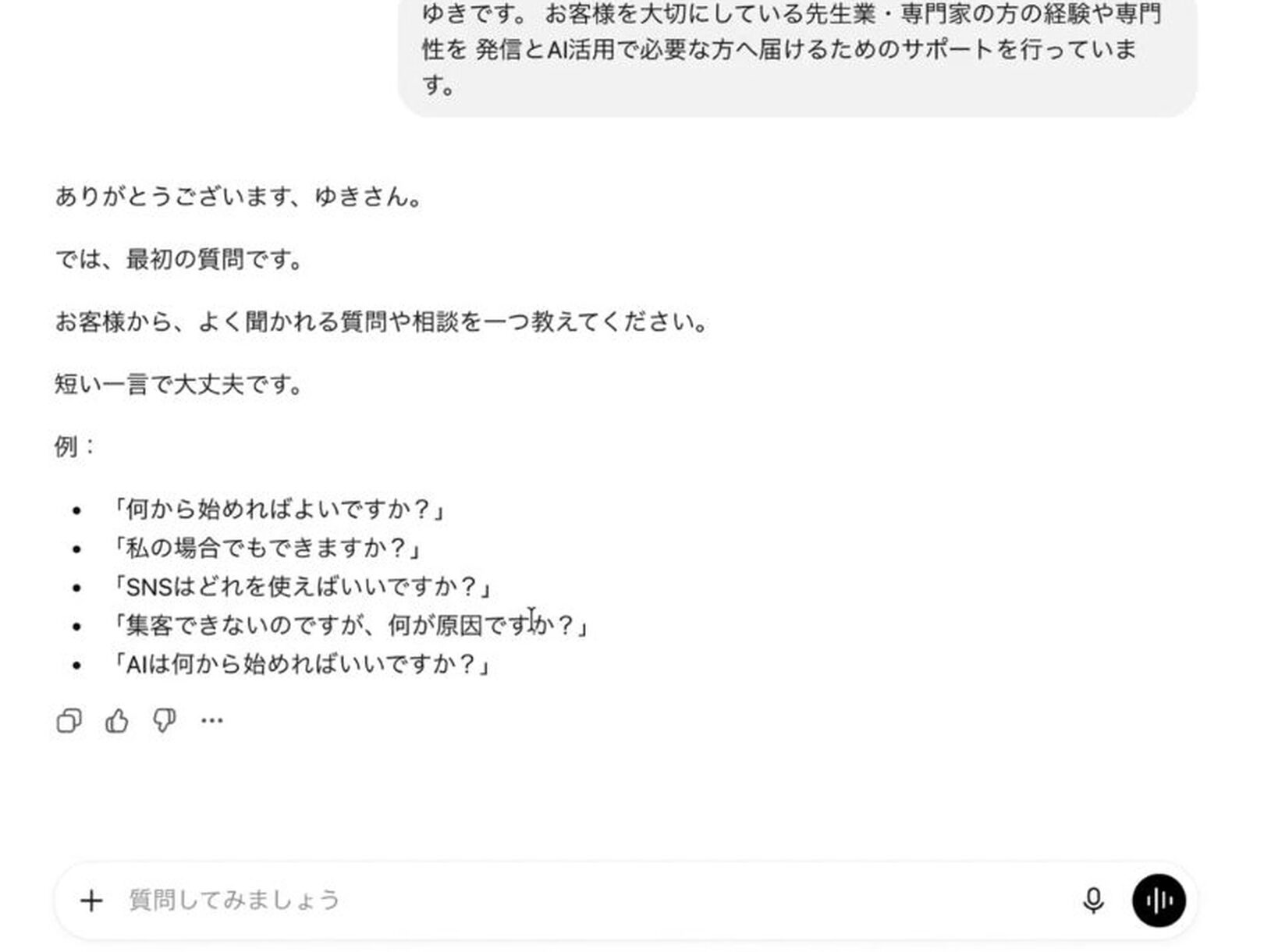
先ほど、一緒にワークを行いましたよね。
その中で、「お客様や受講生の方から、よく聞かれることをイメージしてみてください」とお伝えしました。そこで思い浮かんだ内容を、こちらへ入力していただけたらと思います。私自身、最近はAIに関するご質問をよくいただきますので、今回は次のように入力します。
AIを使った方がいいと思うのですが、自分の仕事にどう取り入れたらいいのか分かりません。
質問2:普段どのようなことを
説明しているか
続いて、次の質問です。その質問や相談に対して、普段どのようなことを説明されていますか? 現場で何度も伝えてきたことを、一つ教えてください。きれいな文章にまとめる必要はありません。普段お話ししている言葉で大丈夫です。
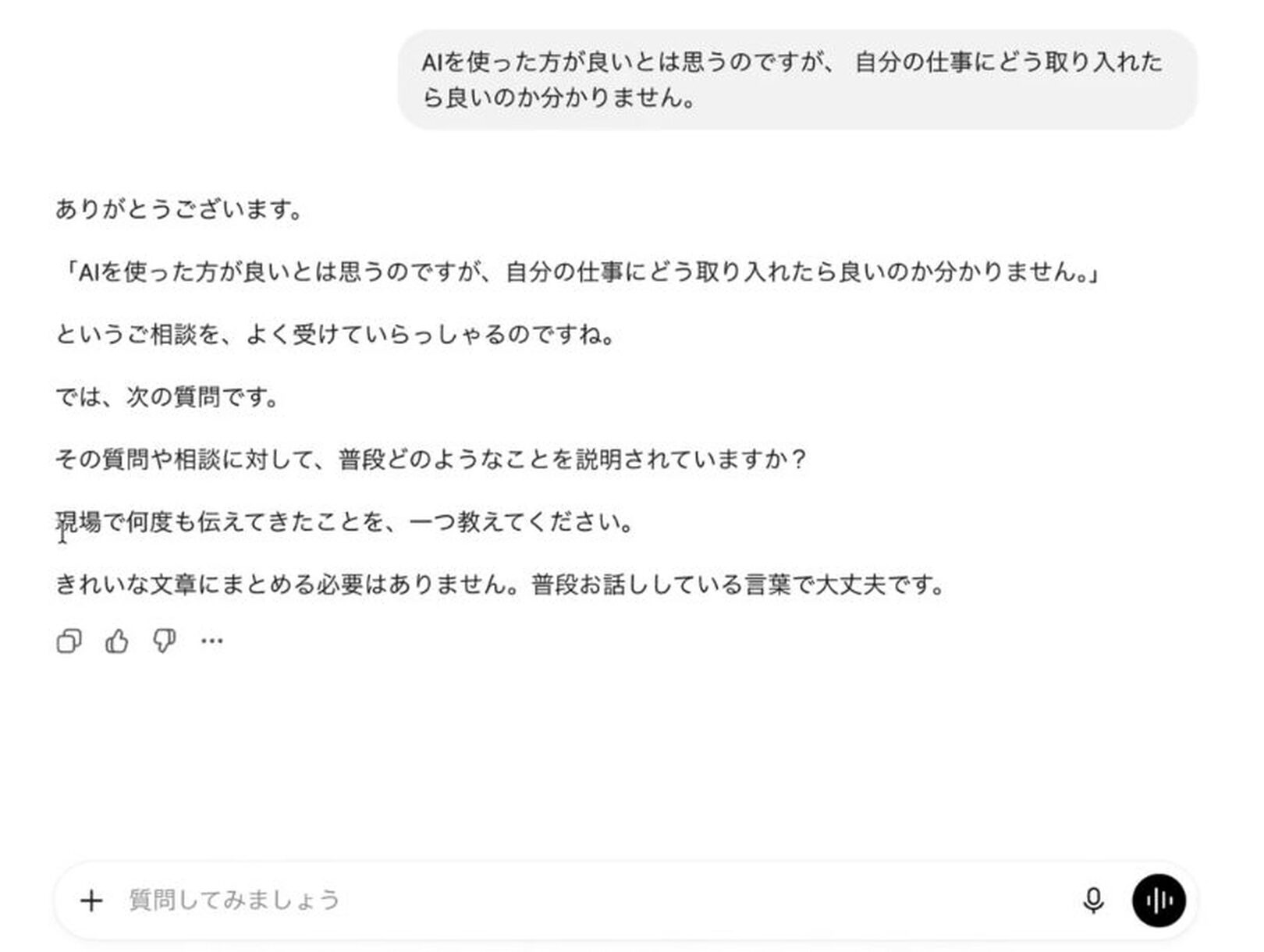
私自身も、実際にどのように回答しているかを思い返しながら、用意した回答を入力したいと思います。
普段のお仕事の中で、ご負担に感じていることや、「誰かに手伝ってもらえたら助かる」と感じていることはありますか?例えば、今後の方向性を一緒に考えてほしい、アイデアを整理してほしい、頭の中にあるイメージを言葉にしてほしい、といったことです。
まずはAIツールを選ぶのではなく、今のお仕事で何に困っているのか、どのようなことを助けてもらいたいのかを、具体的に挙げることから始めましょう。私は、こういったことを先にお伝えしています。
質問3:大切にしている基準や
避けたい表現
最後の質問です。その説明や判断をする時に、大切にしている基準、言葉、避けたい表現があれば教えてください。すべてでなくても大丈夫です。思いつくものを一つだけお願いします。基準や言葉、表現に関する具体例も表示されています。
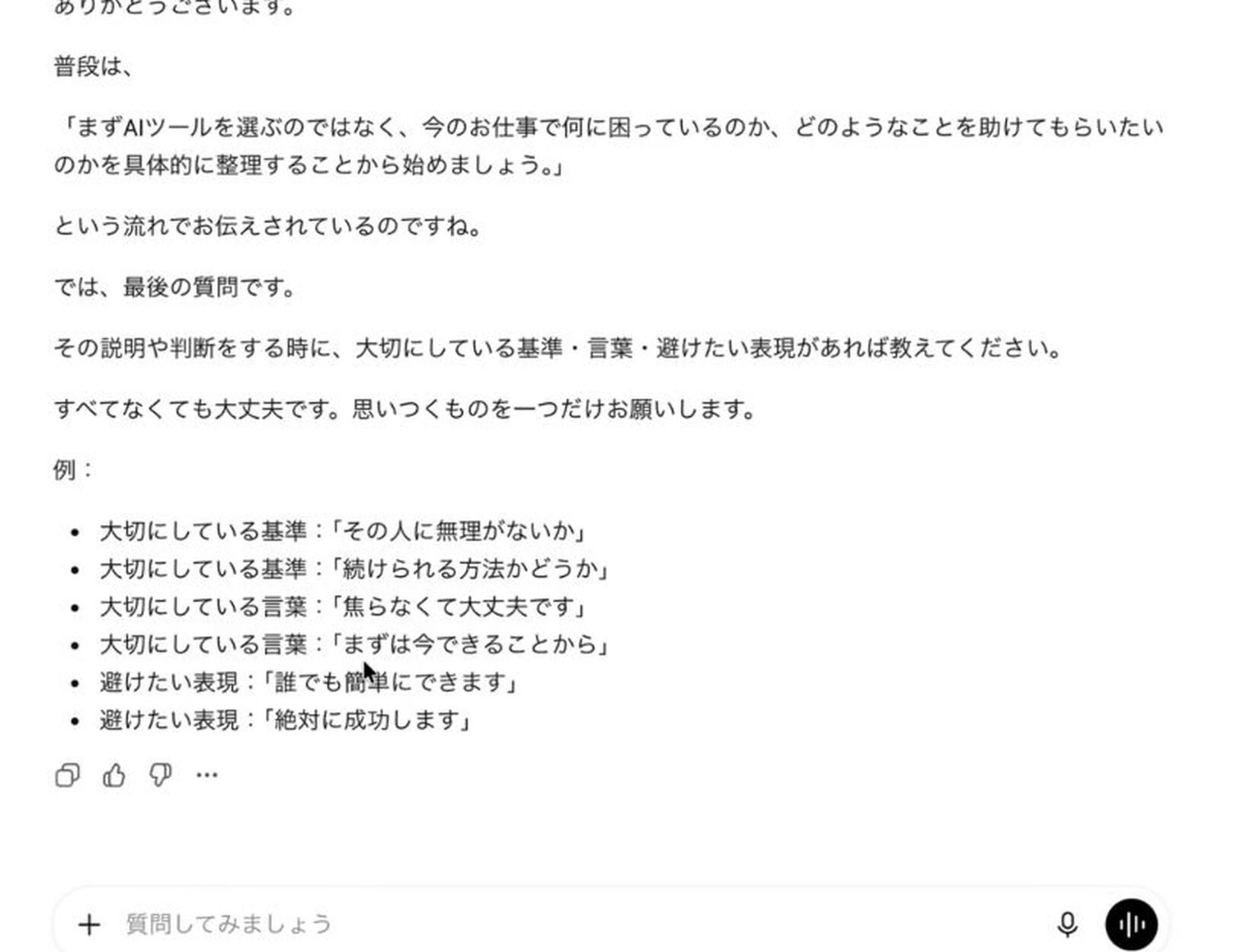
すぐに入力するのが難しい方は、思い返しながら一つずつ埋めていただいてもよいですし、その場で入れられるところだけ入力していただいても構いません。私の場合は、準備している次の回答を入力します。
大切にしていること
お客様がこれまでに積み重ねてきた経験や、大切にしてきた考え方を尊重したいと考えています。その上で、AIにすべてを任せるのではなく、必要な部分からサポートしてもらうことを意識しています。
大切にしている言葉
人それぞれ、得意なこと、不得意なこと、譲れないもの、価値観が違います。だから、同じパターンに当てはめようとせずに、その方にとっての最適解を一緒に見つけます。
避けたい表現
「全部AIに任せられます」「AIを使えば簡単にできます」といった、過度な期待を生んでしまう安易な表現は、使わないようにしています。こちらの内容で送信します。
「現在地のひとこと診断」と
判断軸ナレッジが表示されます
送信すると、「現在地のひとこと診断」が表示されます。
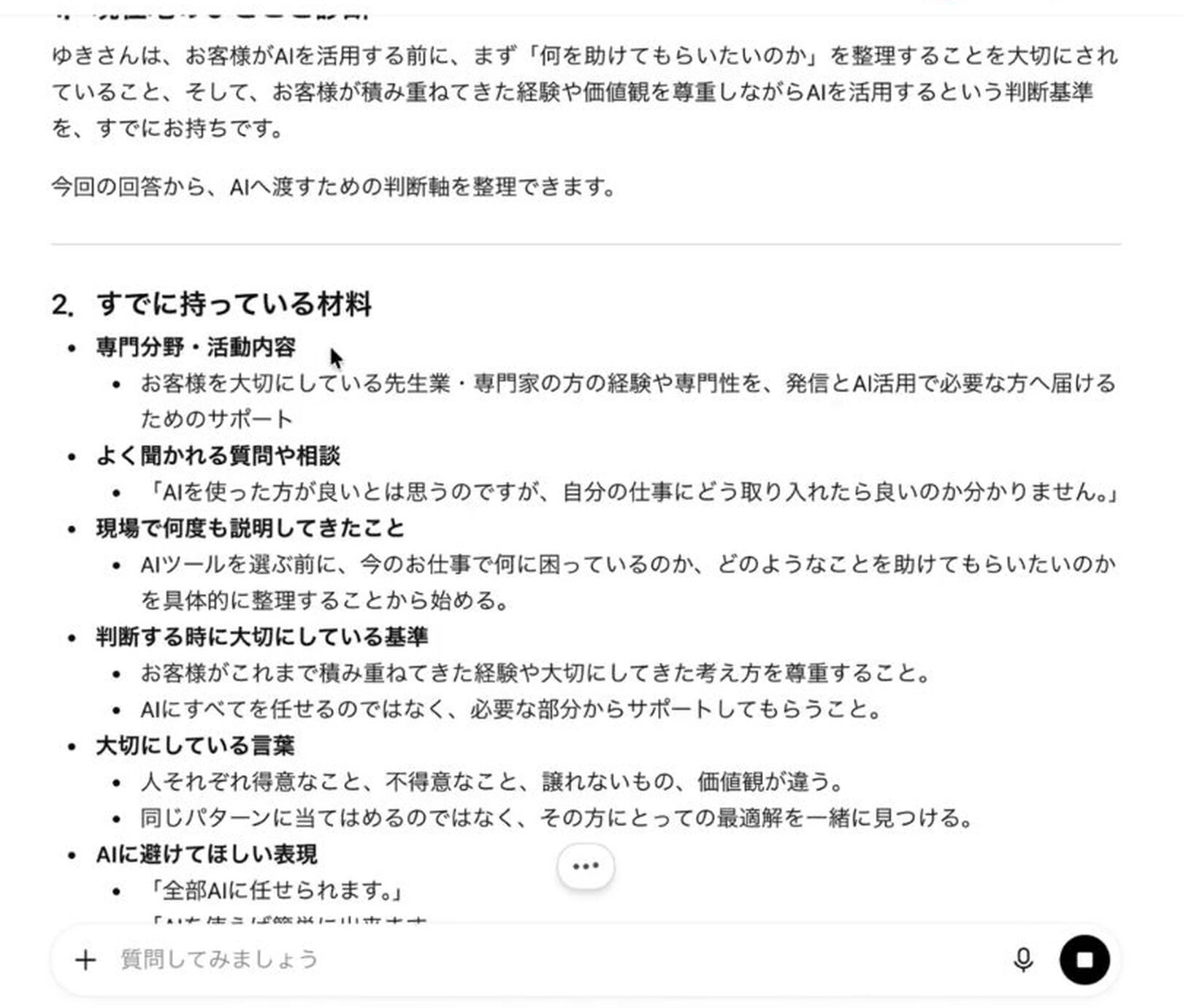
すでに持っている材料を、このようにまとめてくれます。その下に表示されるのが、今回のGPTsで作成したかった「判断軸ナレッジ」です。
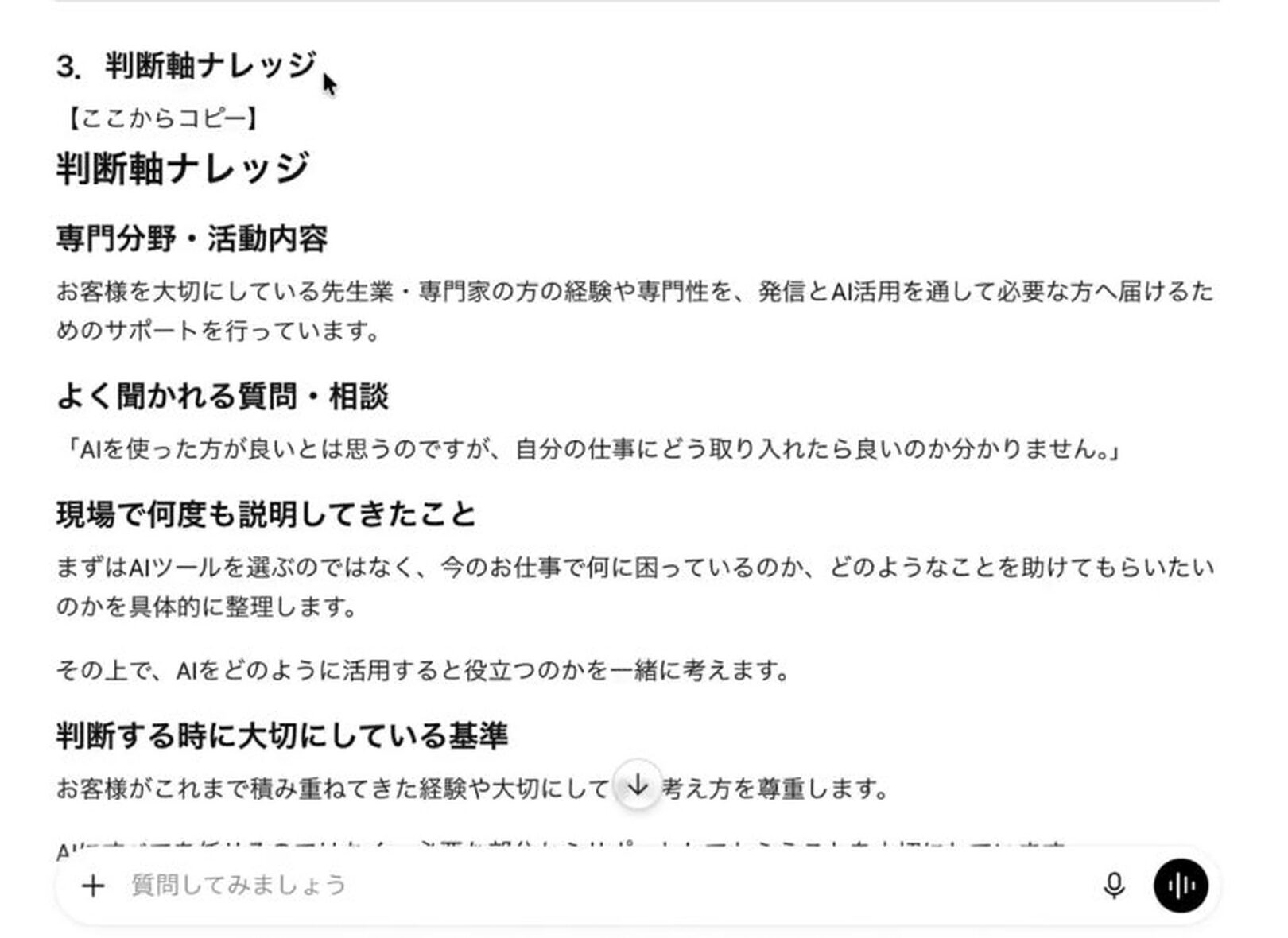
この判断軸ナレッジは、そのままAIへ渡すこともできます。
ただし、AIが整理した文章が、ご自身の考えをすべて表しているとは限りません。読んでみて、「もう少し大切にしたいことを加えたい」「この言葉は自分らしくない」「いつも伝えていることと少し違う」「あまり使いたくない表現が入っている」と感じた部分があれば、ご自身の言葉へ整えてください。
新たに思い浮かぶことがあれば、続けてチャットに、「ここの部分を、このように言い換えてください」「ここの部分に、この内容を付け足してください」と伝えることで、調整することができます。
判断軸ナレッジの使い方
最後に、判断軸ナレッジの使い方が書かれています。
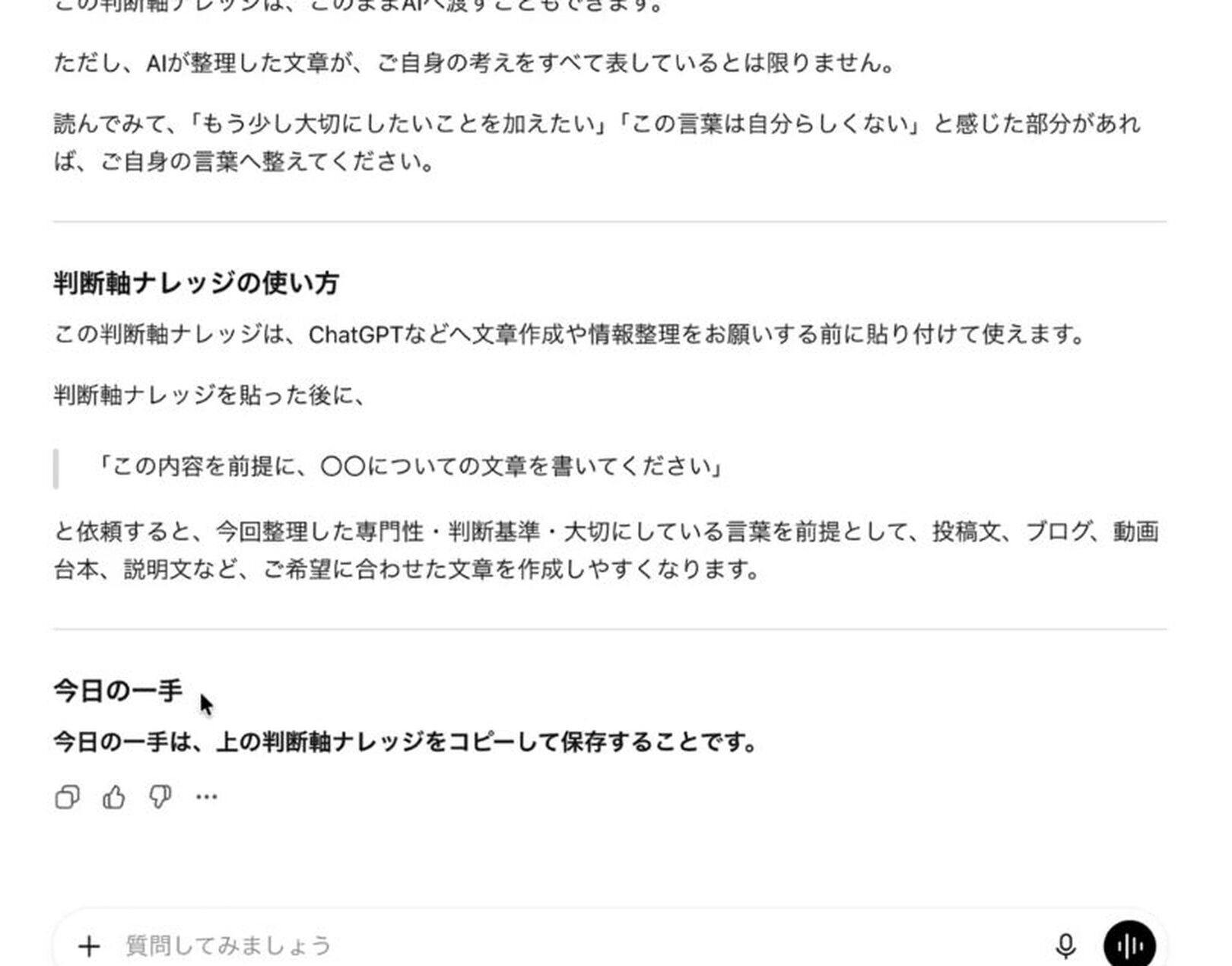
ChatGPTなどへ文章作成や情報整理をお願いする前に、この判断軸ナレッジを貼り付けていただくことができます。判断軸ナレッジを貼った後に、「この内容を前提に、〇〇についての文章を書いてください。」といった形で依頼します。
そうすることで、今回整理した、「専門性」「判断基準」「大切にしている言葉」「避けたい表現」を前提として、「投稿文」「ブログ」「動画台本」「説明文」など、ご希望に合わせた文章を作成しやすくなります。
「ここまでコピー」と書かれている部分までの判断軸ナレッジを、パソコン上のWordやGoogleドキュメント、テキストファイルなどにコピーして保存し、いつでも使える状態にしていただけたらと思います。ここまでが、「専門家のためのナレッジ化準備ナビ」をお使いいただく一連の流れです。
GPTsはAIに詳しい方だけが
使う機能ではありません
さて、実際にご覧いただいて、いかがだったでしょうか?このようにGPTsは、AIに詳しい方だけが使う難しい機能ではありません。
今回のように、「何から考え、伝えればよいのか」「どのような順番で整理してもらえばよいのか」「最後に何が手に入るのか」その道筋が用意された、専用窓口のようなものです。
もし、「自分の場合は、どのような判断軸を持っているのだろう」「AIに自分の考え方を伝えるには、どのような判断材料を整理すればよいのだろう」と感じた方は、概要欄にある「専門家のためのナレッジ化準備ナビ」を使ってみてください。
GPTsへ入力した内容は
作成者に見えるのか?
もしかすると、「使ってみたいけれど、入力した内容が、このGPTsを作った人にも見えてしまうのではないか」と気になる方もいらっしゃると思います。
ご心配はいりません。GPTsを提供した側には、ご利用いただいた方の個別の会話を見ることはできません。そのため、今回入力する内容が、私たちに共有されることもありません。
ただし、AI自体への情報伝達が気になるという方は「お客様のお名前や連絡先」「契約内容」「社外へ出せない資料」「個人情報」「機密情報」などは、そのまま入力しないようにしてください。名前を伏せたり、内容を置き換えたりした上で、ご利用いただけると安心です。
判断軸ナレッジを渡すと
本当に文章は変わるのか?
本日はGPTsを使って、判断軸ナレッジをご一緒に作成いたしました。ただ、このような判断軸ナレッジをChatGPTへ渡すことで、果たして本当に文章は変わるのでしょうか?気になりますよね。次回は、今回作った判断軸ナレッジを使った場合と、使わなかった場合とで、ChatGPTが作る文章にどのような違いが出るのか、まったく同じ依頼をして実際に比較してみたいと思います。
次回も実際の画面をお見せしながら、一緒に確認していきます。どうぞ楽しみにお待ちくださいませ。それでは、本日もご覧いただき、誠にありがとうございます。また次の動画でお会いしましょう。
KUMATAN HOUSEの伊東祐希でした。
P.S.
\もうあなたしかお願いできない/
自分らしく在っても「またお願いしたい」と言われる
そんなビジネスの形を一緒に育てていきたい方へ
あなたの中にある“信頼される在り方”を
いま言葉に変えてみませんか?
*未来のあなたの“信頼の地図”になりますように*